BlueHost WordPress 主机适合想快速搭建 WordPress 网站的个人站长、小型企业、外贸网站和博客用户。相比普通虚拟主机,WordPress 主机通常会针对 WordPress 程序进行优化,支持一键安装、自动更新、后台管理和基础安全配置,建站门槛更低。
如果你准备使用 BlueHost 搭建 WordPress 网站,可以通过 BlueHost 官网直接购买,本文将整理 BlueHost WordPress 主机的购买流程、方案选择建议和下单时需要注意的价格问题,方便新手快速完成建站准备。
一、BlueHost WordPress 主机有什么优势?
BlueHost 是较早提供 WordPress 托管服务的主机商之一,其 WordPress 主机方案通常具备以下特点:
- 安装简单:购买完成后,系统可自动安装 WordPress。
- 适合新手:用户可以通过 BlueHost 门户和 WordPress 控制台管理网站。
- 方案选择灵活:可根据网站规模选择不同主机方案。
- 支持新域名或已有域名:下单时可注册新域名,也可以绑定现有域名。
- 适合小型网站起步:博客、企业官网、展示站和内容站都可以从基础方案开始。
- 后续管理方便:可在 BlueHost 后台管理主机、域名、账单和网站设置。
需要注意的是,BlueHost WordPress 主机价格会根据活动、购买周期和续费政策变化。购买前建议以 BlueHost 官网结算页显示的价格为准,同时确认续费价格、附加服务和账期选择。
二、购买前需要准备什么?
在购买 BlueHost WordPress 主机前,建议先准备好以下信息:
- 一个常用邮箱,用于注册 BlueHost 账户
- 网站域名,如果还没有域名,可在购买过程中注册
- 支付方式,例如信用卡或其他 BlueHost 支持的付款方式
- 网站用途,例如博客、企业官网、外贸站或作品展示站
- 预算范围,尤其要关注首购价格和续费价格
如果你只是搭建一个普通博客或企业展示站,可以先从入门方案开始;如果网站内容较多、访问量较高,或后续计划安装较多插件,可以考虑更高配置方案。
三、通过 BlueHost 官网购买 WordPress 主机
这是新用户最常见的购买方式,适合还没有 BlueHost 账户的用户。
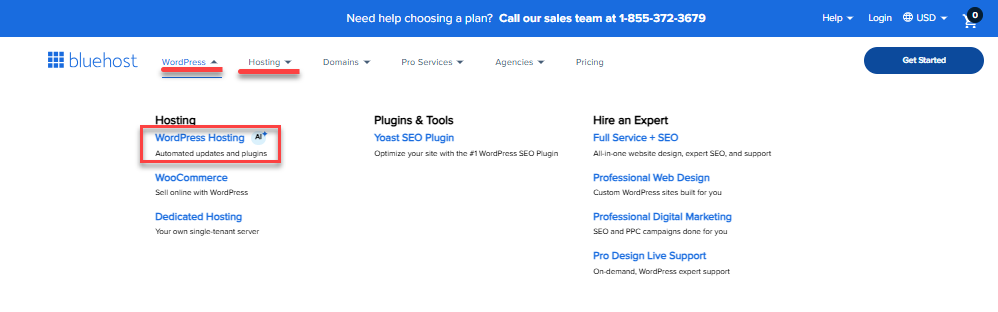
1. 打开 BlueHost WordPress 主机页面
访问 BlueHost 官网,并进入 WordPress 主机页面。
BlueHost官网:点击直达
2. 查看并选择主机方案
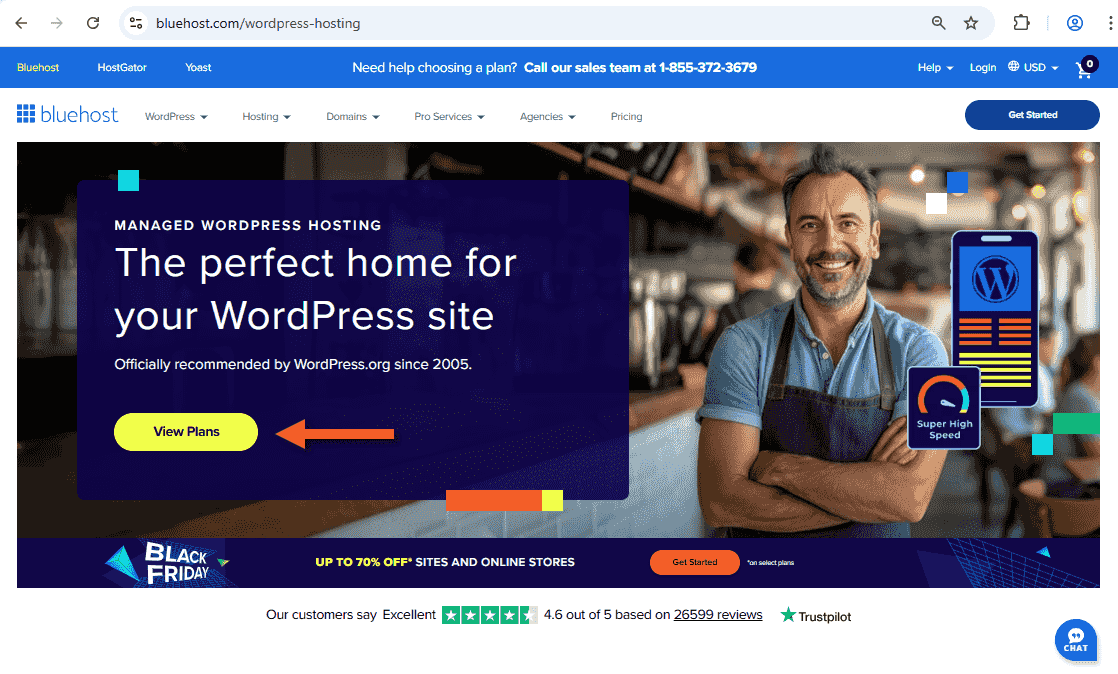
在 WordPress 主机页面点击“查看套餐”或类似按钮,进入方案列表。BlueHost 通常会提供多个 WordPress 主机方案,不同方案在网站数量、存储空间、性能资源和附加功能上会有所区别。
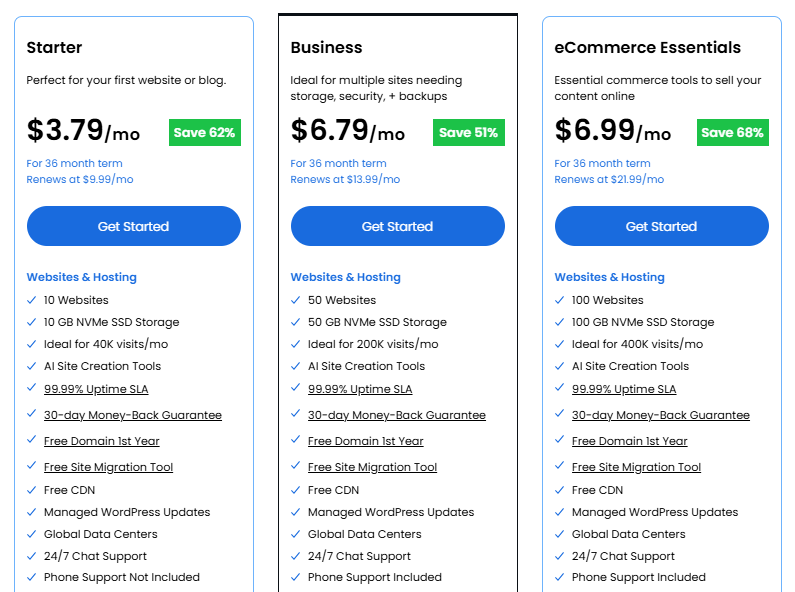
注意:以上价格只有通过本站专属优惠链接访问BlueHost官网才可享受!
BlueHost官网:点击直达
选择方案时可以参考以下思路:
- 个人博客或新站:优先考虑入门方案
- 企业官网或内容站:建议选择资源更充足的方案
- 多站点或长期运营项目:可以考虑更高等级方案
- 预算有限:先关注首购价格,同时确认续费费用
不要只看首购优惠价,续费价格同样重要。部分主机方案首购折扣较高,但续费时会恢复到常规价格。
3. 选择域名
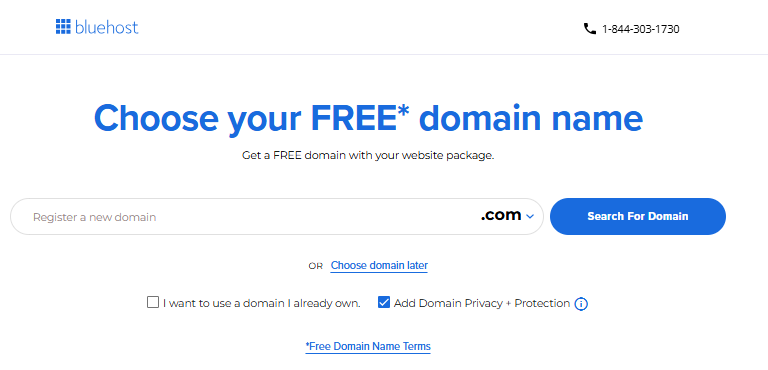
选择方案后,系统会要求你选择域名。通常有三种方式:
- 注册一个新域名
- 使用已有域名
- 暂时跳过,稍后再绑定域名
如果你还没有确定网站名称,可以先跳过域名选择;如果已经有品牌名或项目名,建议尽早注册对应域名,避免后续被他人注册。
在域名步骤中,BlueHost 可能会提示是否添加域名隐私保护等服务。是否购买可以根据实际需求决定,如果是个人网站或不希望公开域名注册信息,可以考虑开启隐私保护。
4. 填写账户和账单信息
进入结账页面后,新用户需要填写联系信息、账户信息和账单信息。已有 BlueHost 账户的用户可以直接登录,再继续完成购买。
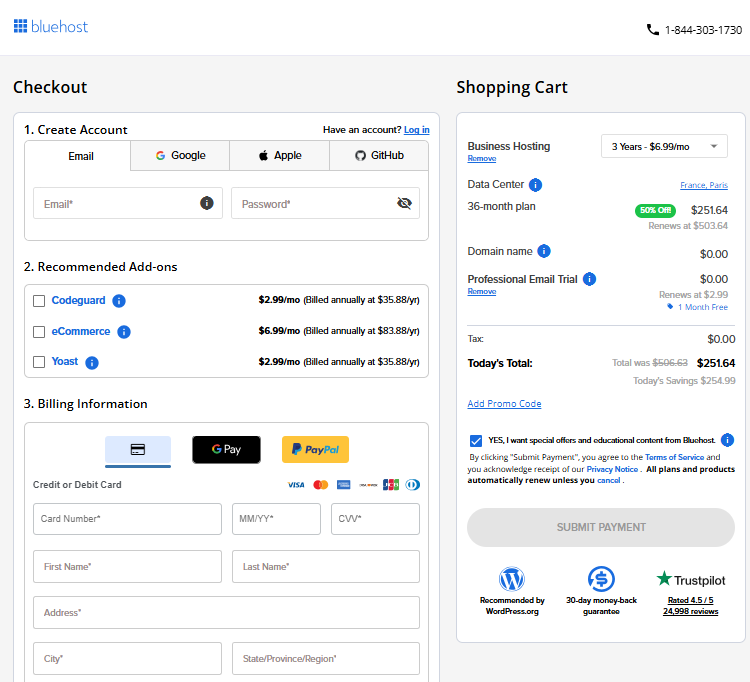
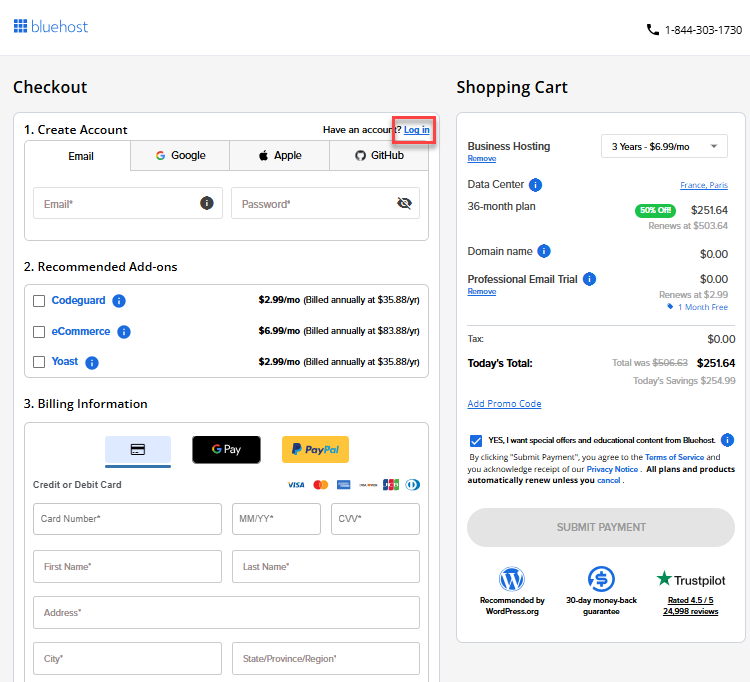
在这一步需要重点检查:
- 邮箱是否填写正确
- 购买方案是否正确
- 账期是否符合预算
- 是否勾选了不需要的附加服务
- 最终应付金额是否与预期一致
如果页面中出现额外服务选项,例如安全、备份、隐私保护等,可以根据网站需求选择,不一定全部购买。
5. 提交付款并完成订单
确认订单信息无误后,点击提交付款按钮完成购买。付款成功后,BlueHost 通常会自动安装 WordPress,并引导用户进行网站设置。
安装完成后,你可以选择:
- 配置一个新的 WordPress 网站
- 迁移已有 WordPress 网站
- 使用临时域名先开始搭建网站
- 进入 WordPress 控制台管理内容
- 返回 BlueHost 门户管理主机和域名
对于新手来说,建议先进入 BlueHost 门户确认主机状态,再进入 WordPress 后台设置主题、插件、固定链接和基础页面。
常见问题
BlueHost WordPress 主机适合新手吗?
适合。BlueHost WordPress 主机支持较为简单的安装和管理流程,新手可以通过 BlueHost 门户和 WordPress 后台完成大部分网站管理操作。
购买 BlueHost WordPress 主机需要先有域名吗?
不一定。购买过程中可以注册新域名,也可以使用已有域名。如果暂时没有确定域名,也可以稍后再绑定。
BlueHost WordPress 主机价格固定吗?
不是固定的。BlueHost 价格会根据促销活动、购买周期和续费政策变化,实际价格应以官网结算页为准。
首购价格和续费价格有什么区别?
首购价格通常是新用户优惠价,续费价格可能会高于首购价格。购买前建议同时查看首购费用和续费费用,避免后续预算超出预期。
购买后 WordPress 会自动安装吗?
通常情况下,BlueHost 会在购买后引导用户完成 WordPress 安装,部分方案会自动完成基础安装。安装后可以进入 WordPress 控制台配置网站。




您可以选择一种方式赞助本站